
さて、海外に住んでいると避けては通れない話題である VPN ですが、遅ればせながら世界最強・超簡単ソフトウェア VPN の Tailscale を皆様に紹介したいと思います。
Tailscale とは
Tailscale とは、「メッシュ VPN 」とか「オーバーレイ VPN 」と呼ばれる VPN の先駆けです。基本的には mac や iPhone に Tailscale アプリをインストールして使います。アプリをインストールすると、それらデバイスがそれぞれ VPN で直結し、あたかも専用のネットワークに接続したようになります。ファイルのやりとりや SSH なんかも簡単にできちゃいます。
インプレス INTERNET Watch の記事:
100台まで無料のVPNサービス「tailscale」、リンクだけでマシンのシェアも可能!?
公式 YouTube :
そして Exit Node という機能を使えば、あるデバイスから、 Exit Node に設定した違うデバイス経由でインターネットを使えるようになります。そう、もうお分かりですね。日本の実家の Apple TV に Tailscale をインストールして Exit Node として設定すれば、自分の他の Tailscale をインストールしたデバイスから、日本経由の VPN ができるようになっちゃう、ということです。
これらが超絶簡単に設定でき、世の中の様々なデバイスにインストールでき、かつ無料。
そんなうまい話あるかーい!と思ったアナタ。そう、あるんです。 VPN の世界には。
海外に住んでいて、日本のコンテンツを観たいと思っていたけれど、既存の VPN は難しいと思っていた方。また商用 VPN を有料課金して使っていたけど、それが結局ブロックされたりして観たいコンテンツが観られずモヤモヤしていた方。ぜひおすすめです!
ただこの場合の通信は IP ベースのレイヤー3通信のみです。 Ethernet ベース、つまりレイヤー2通信はできません。なので、レイヤー2の mDNS が必要な AirPlay なんかは動作しません。
メッシュ VPN でデバイス同士をつなぎ、かつレイヤー2通信も行いたい場合は Zerotier がおすすめです。
Tailscale の特徴
それでは Tailscale の特徴をいくつかご紹介します。
ただ中国では Tailscale はブロックされます。なにか VPN を使われると困ることがあるんですかね。おや、こんな夜中に誰か来たようだ・・。
- macOS / iOS / iPadOS / Apple TV
- Windows
- Android / Android TV / Fire TV
- Linux / Docker
そのうち Exit Node 対応なのは
- macOS / Apple TV
- Windows
- Android / Android TV / Fire TV
- Linux / Docker
です。
商用 VPN でも同じようなことはできますが、商用 VPN は VPN の出口(つまり Exit Node )がデータセンターに置かれることが多く、その場合 Netflix などの VPN 対策に命をかけているコンテンツプロバイダーにはブロックされがちです。しかし我々は Tailscale の Exit Node を自宅や実家に置きますよね。つまり Tailscale の VPN の出口は住宅用インターネットに置かれるので、ブロックされる確率が飛躍的に下がります。
もし実家に Exit Node を置いてそれでもブロックされたのであれば・・それは実家がデータセンターか、実家でなにか他に怪しいサービスを運営してるということになります。
この Exit Node は他の Tailscale ユーザーと共有することができます。なので、友達に自分の Exit Node を貸してあげたり、また自分の Exit Node が調子悪い時に友達のを使ったり等々できます。便利すね〜!
Tailscale のインストールと初期設定
それでは Tailscale をひとまず Mac と iPhone インストールしてみましょう。
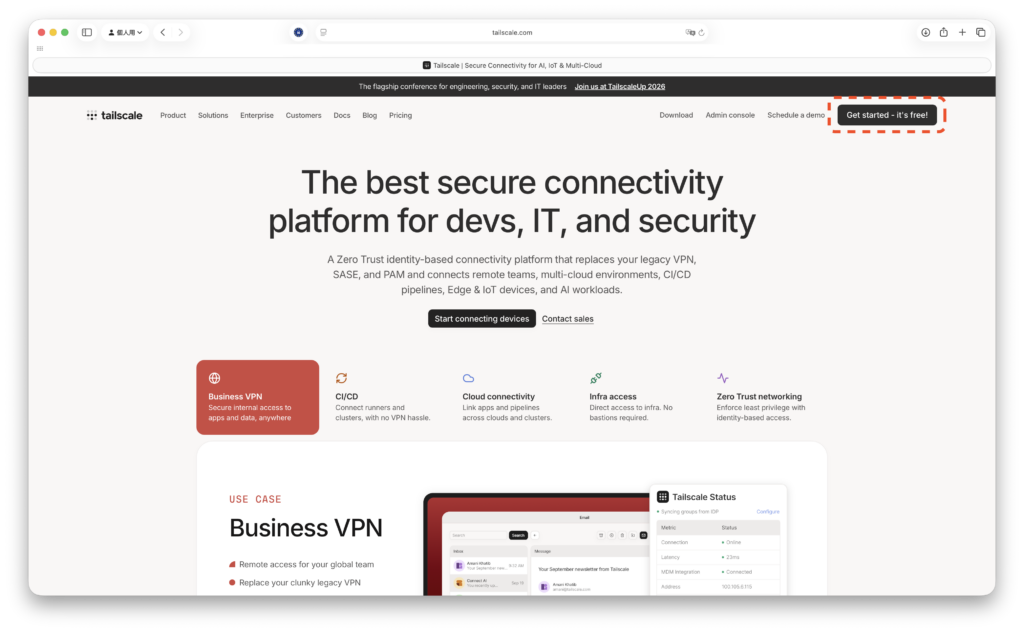
まずは tailscale.com を開き、画面右上の Get started – it’s Free! をクリック。
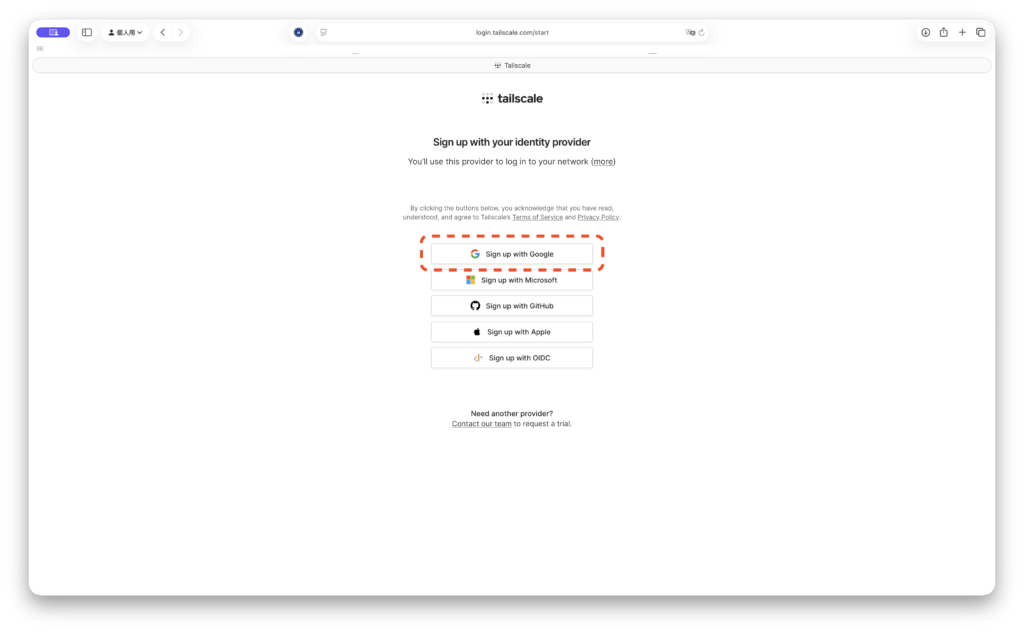
メールアドレスによるサインアップ、もしくはお使いのよくあるアカウントによるサインアップが選べます。私は自分の Gmail アカウントを使ってます。
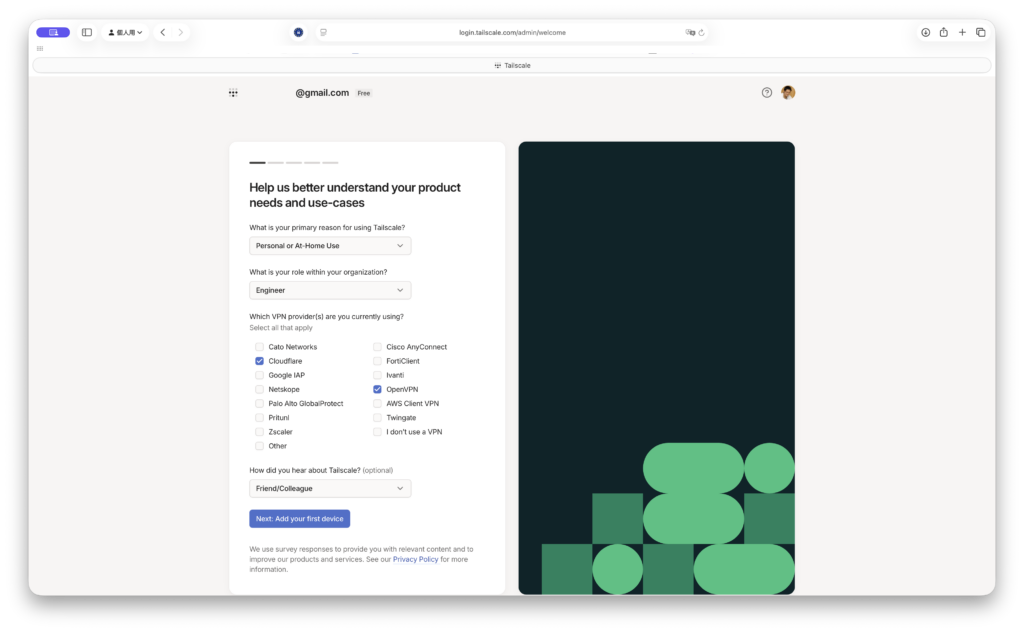
初回サインアップ時には、こんなアンケートがあるようです。適当に真剣に答えます。
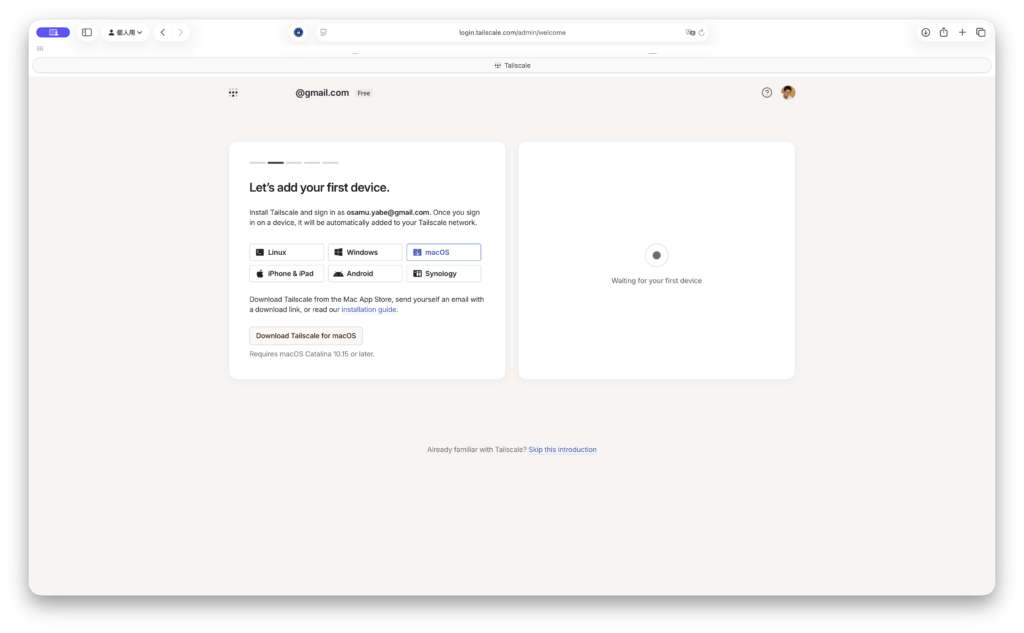
最初にインストールするデバイスを選べ!と言われるので、とりあえずここでは macOS を選びます。
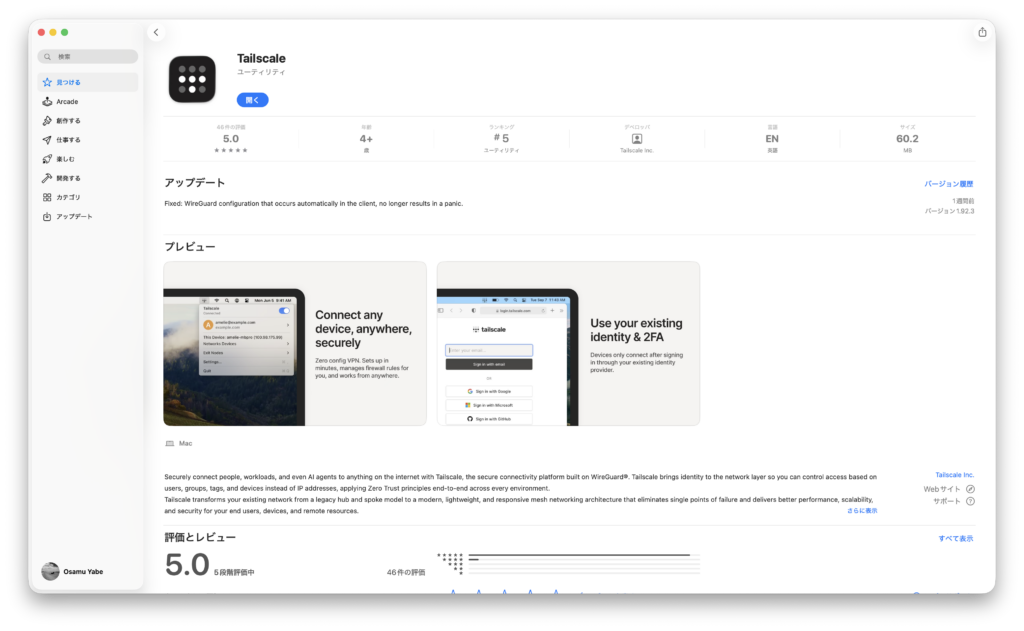
macOS / iOS / iPadOS / tvOS であれば、アップストアから公式アプリが無料でダウンロードできます。
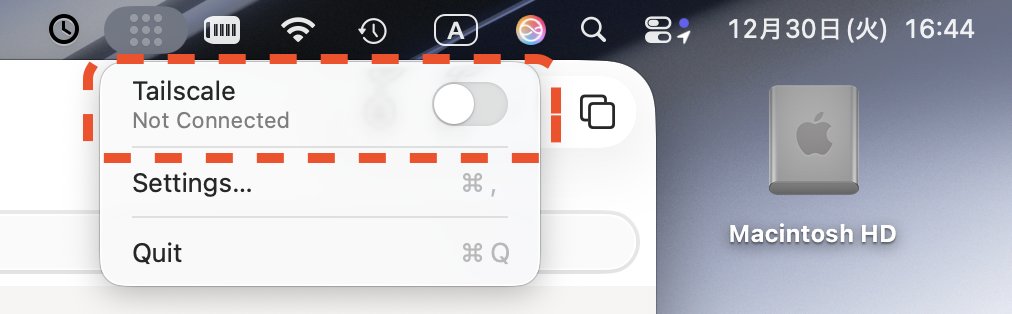
アプリをインストールし、ダブルクリックすると、初回は VPN プロファイルをインストールしてよいかとか、ローカルネットワークにアクセスさせてよいか等の macOS のアラートがでるかもです。それは基本 OK してください。そして画面右上のメニューバーに Tailscale アイコンが出現すると思うので、そこでまずは Taiscale 接続ボタンをオンにします。
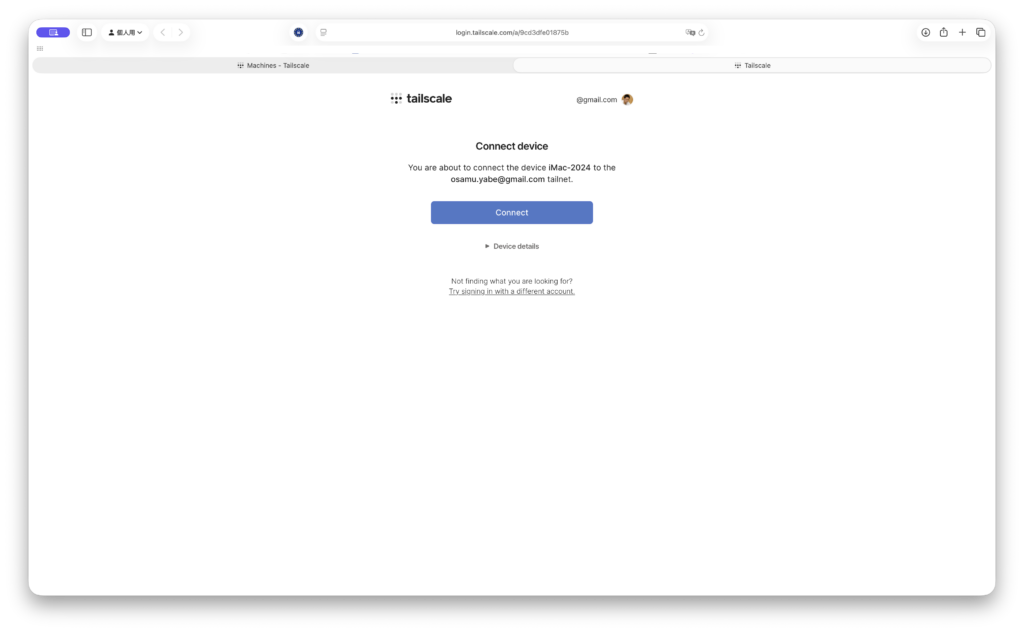
すると、ブラウザでログインしてくれーというウィンドウが開くので、さきほどサインアップしたのと同じアカウントでログインします。その後 Connect をクリック。
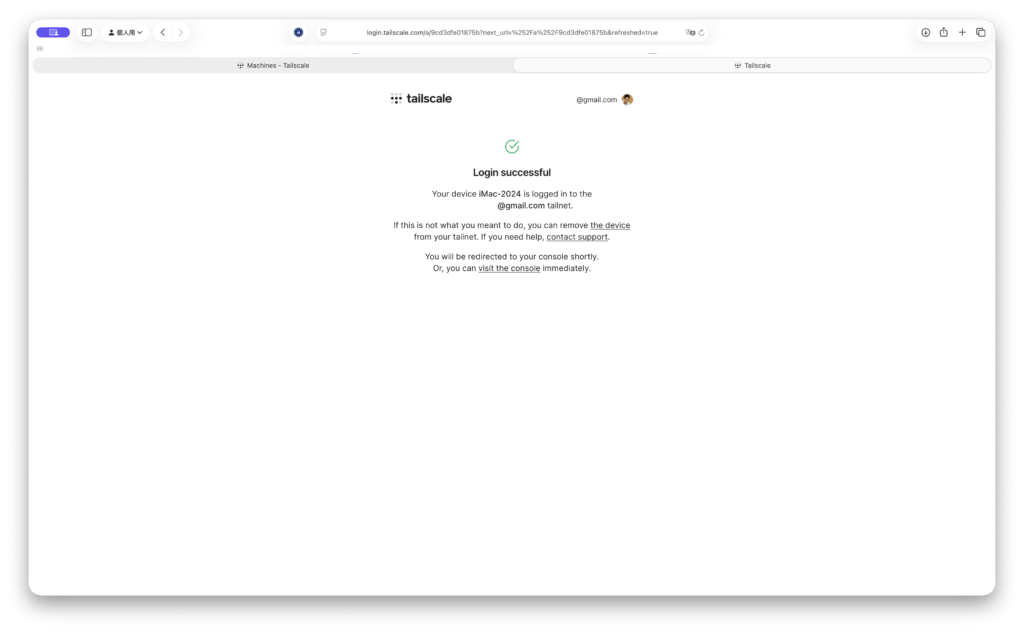
あなたのデバイスがうまいこと Tailscale ネットワークに参加しました!と言われます。
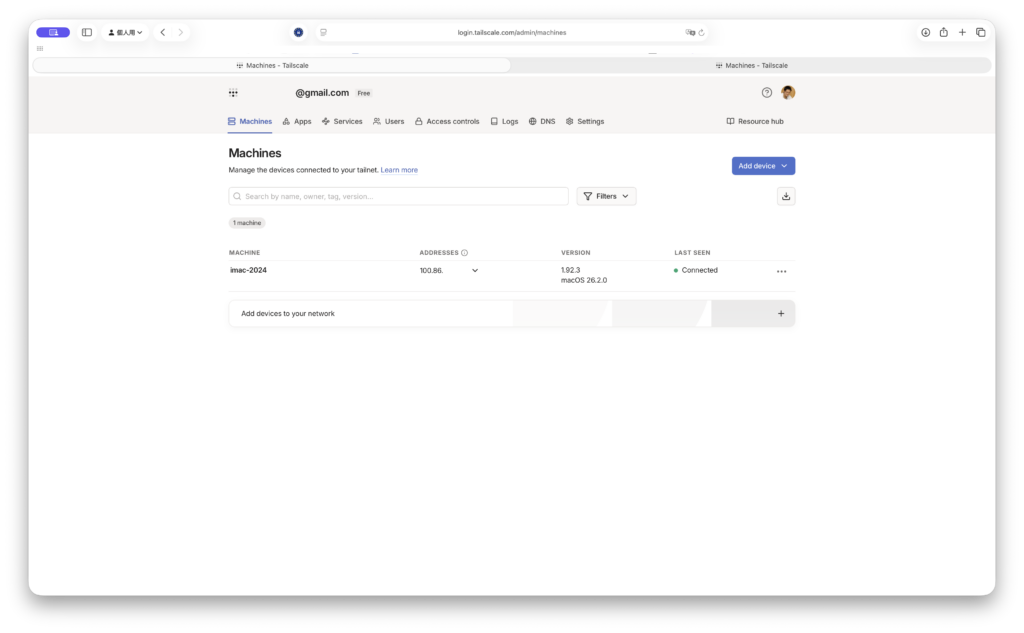
Tailscale のサイトの Admin Console に晴れて最初のデバイスが追加されました!
iPhone へのインストール
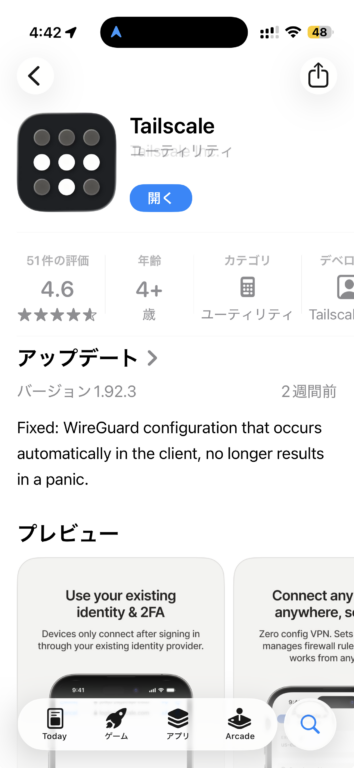
それでは iPhone にもインストールしてみましょう。こちらもアップストアからダウンロード。
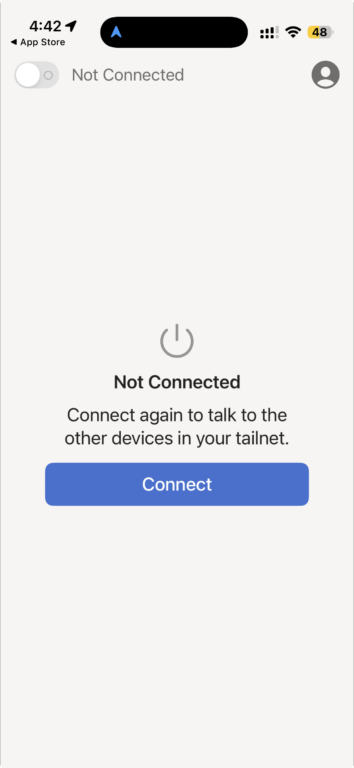
同じように Tailscale ネットワークに接続。
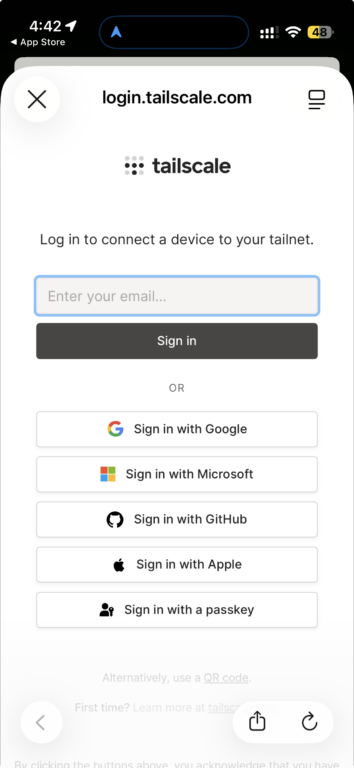
もちろん同じアカウントでログイン。
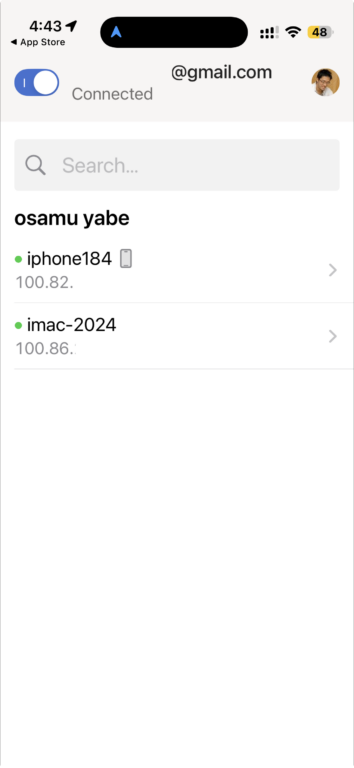
祝!開通!
さきほど設定した mac も見えます。これでこの iPhone と mac は Tailscale VPN を通じて直接通信ができるようになりました!
ちなみに VPN を使わないときはトラブル防止のため Tailscale をオフにしとくといいでしょう。
Exit Node の設定
それでは、待望の Exit Node の設定をしてみます。今回は日本に置いてある mac を Exit Node として設定し、 iPhone から Exit Node 経由でインターネットを使えるようにします。
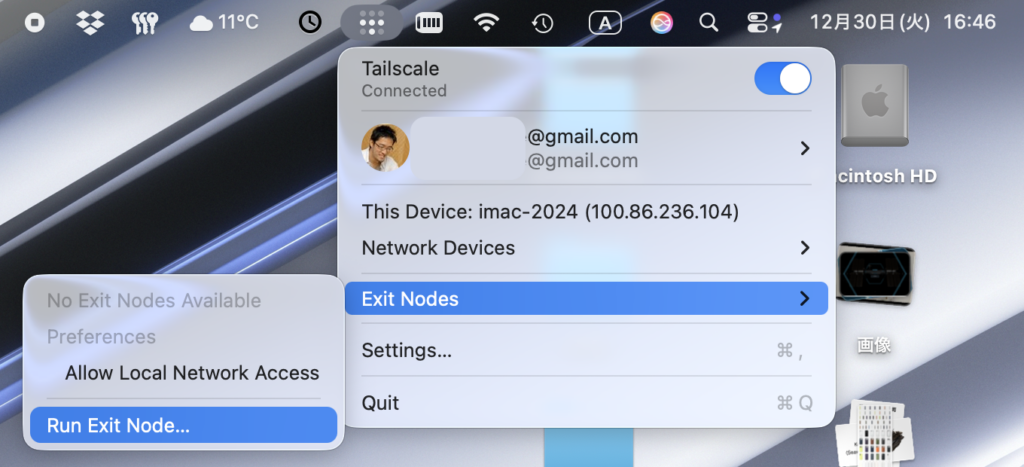
まずは Exit Node として使いたい mac のメニューバーから、 Exit Node > Run Exit Node… を選びます。
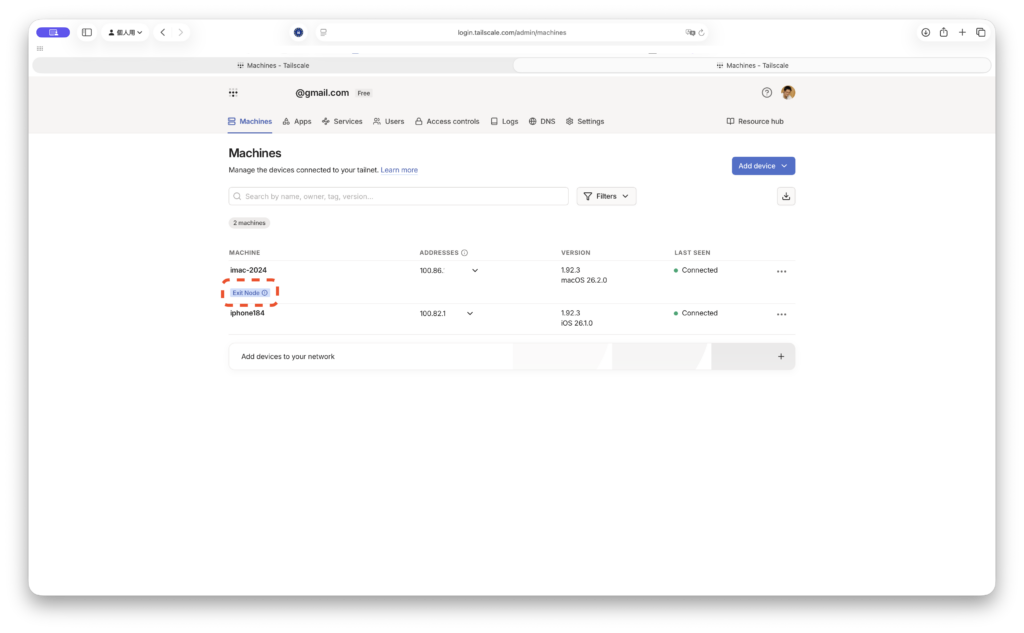
するってぇと、 Admin Console で該当のデバイスに Exit Mode “i” というマークが出ます。これはデバイスが Exit Node として準備ができているが、まだ Exit Node として承認されてないよー、という状態です。

そのデバイスの欄の右端の「・・・」メニューから Edit route settings… を選びます。

そして Use as exit node にチェックを入れて Save してください。これで mac が Exit Node になりました!
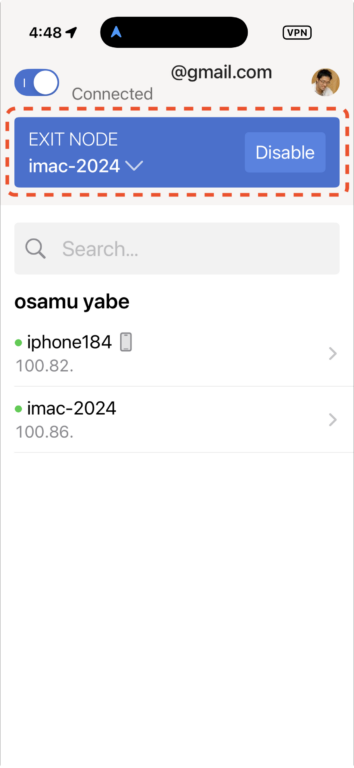
iPhone の Tailscale アプリを開き、画面上部で使いたい Exit Node を選べばオーケー!この瞬間から、iPhone は Tailscale VPN を利用して、 mac 経由でインターネットにアクセスできるようになります。おめでとうございます!
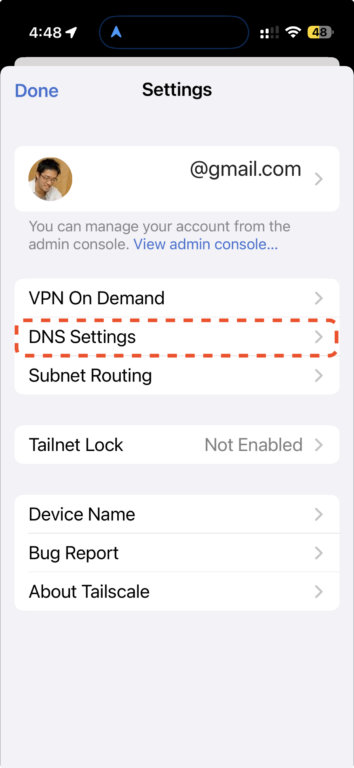
ちなみに iPhone で Exit Node を設定したのにうまくインターネットにアクセスできないときは、 Tailscale DNS がオフになってることが原因だったりします。その場合は iPhone の Tailscale アプリの設定画面を開き、 DNS Settings から・・
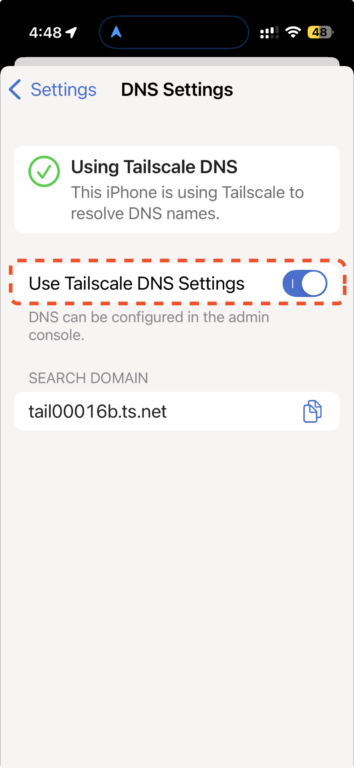
Use Tailscale DNS Setting がオンになっていることを確認してください。
おわりに
いかがでしたか。かなり簡単に VPN が使えるようになったんではないかと思います。
Exit Node には大抵のデバイスがなれますが、もし実家に常時起動してる余ったパソコンなどが無い場合は、 Apple TV なんかを買って Exit Node にするといいかと思います。その場合、できれば Apple TV は有線 LAN 接続が望ましいです。
注意事項をいくつか。
- Exit Node 経由のインターネットは遅いです。 VPN なんで。なので Exit Node を「使う側」のデバイスでは、不要なときは「 Exit Node を使う設定」、もしくは「 Tailscale 」そのものをオフにしておくといいと思います。
- Exit Node になるデバイスは、なるべく常時起動が望ましいです。また Exit Node になる機能がオンになっていること自体はインターネットの速度を遅くしたりしないので、常にオンで問題ないです
- Exit Node になるデバイス含め、 Tailscale 上のデバイスは、友達と貸したり借りたりできます。適当な実家がない人は、仲良しの人に借りたりしてみましょう。
それではぜひ Tailscale を使ってみてください。
yabe.jp » Thoughts »


